카카오톡을 사용하다 보면 메시지가 왔는데도 알림이 오지 않는 경우가 있습니다. 중요한 연락을 놓칠 수 있기 때문에 많은 사람들이 카카오톡 알림 안 올 때 해결 방법을 찾고 있습니다.
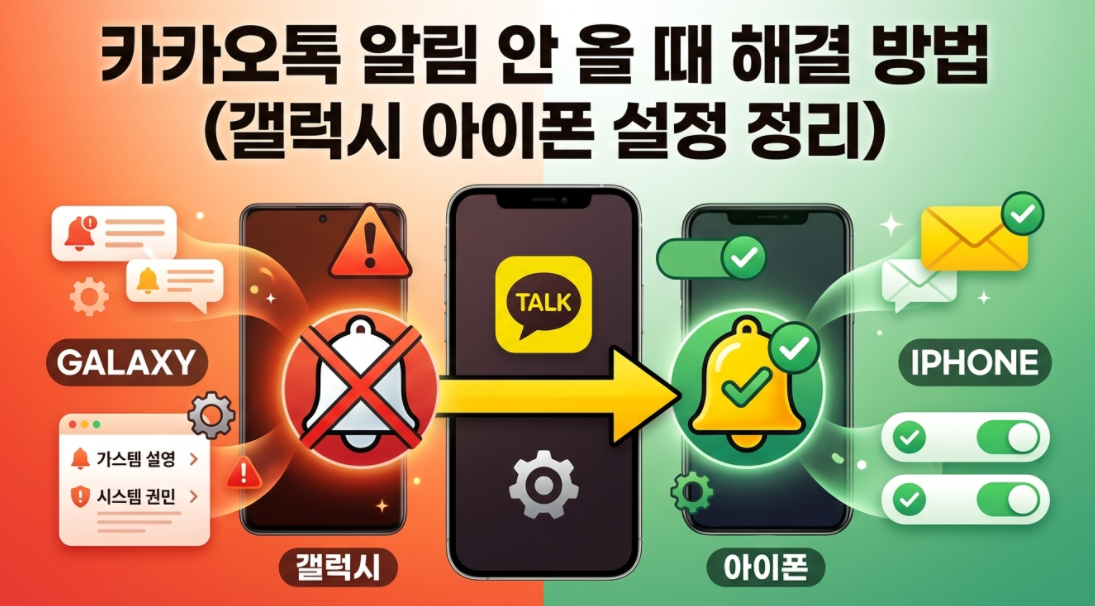
이 문제는 대부분 스마트폰 알림 설정, 카카오톡 내부 설정, 또는 배터리 절전 기능 때문에 발생합니다. 다행히 몇 가지 설정만 확인하면 대부분 쉽게 해결할 수 있습니다. 이번 글에서는 갤럭시와 아이폰 모두 적용 가능한 카카오톡 알림 문제 해결 방법을 정리했습니다.
1. 카카오톡 알림 설정 확인
가장 먼저 확인해야 할 것은 카카오톡 앱 내부 알림 설정입니다. 알림 기능이 꺼져 있으면 메시지가 와도 알림이 표시되지 않습니다.
확인 방법
- 카카오톡 앱 실행
- 오른쪽 상단 설정 아이콘 선택
- 알림 메뉴 클릭
- 메시지 알림 활성화 확인
알림이 꺼져 있다면 다시 켜주면 정상적으로 메시지 알림을 받을 수 있습니다.
2. 스마트폰 알림 권한 확인
스마트폰 자체에서 카카오톡 알림 권한이 꺼져 있는 경우도 있습니다. 이 설정이 비활성화되어 있으면 카카오톡 알림이 표시되지 않습니다.
갤럭시 설정 방법
- 설정 앱 실행
- 애플리케이션 선택
- 카카오톡 선택
- 알림 메뉴 활성화
아이폰 설정 방법
- 설정 앱 실행
- 알림 메뉴 선택
- 카카오톡 선택
- 알림 허용 활성화
알림 허용이 꺼져 있다면 반드시 활성화해야 합니다.
3. 방해금지 모드 확인
스마트폰의 방해금지 모드가 켜져 있으면 모든 알림이 차단될 수 있습니다.
확인 방법
- 상단 알림바 확인
- 방해금지 모드 아이콘 확인
- 켜져 있다면 비활성화
특히 취침 모드나 집중 모드를 사용 중이라면 카카오톡 알림이 표시되지 않을 수 있습니다.
4. 배터리 절전 설정 확인
스마트폰 배터리 절약 기능이 활성화되어 있으면 백그라운드 앱 실행이 제한되어 카카오톡 알림이 늦게 올 수 있습니다.
갤럭시 설정 방법
- 설정 → 배터리
- 백그라운드 앱 사용 확인
- 카카오톡 제한 해제
아이폰 설정 방법
- 설정 → 배터리
- 저전력 모드 확인
- 필요 시 비활성화
5. 앱 업데이트 확인
카카오톡 버전이 오래된 경우 알림 오류가 발생할 수 있습니다.
업데이트 방법
- 구글 플레이스토어 또는 앱스토어 실행
- 카카오톡 검색
- 업데이트 버튼 클릭
최신 버전으로 업데이트하면 알림 오류가 해결되는 경우가 많습니다.
카카오톡 알림 문제 해결 정리
카카오톡 알림이 오지 않는 문제는 대부분 다음 설정을 확인하면 해결됩니다.
- 카카오톡 내부 알림 설정 확인
- 스마트폰 알림 권한 확인
- 방해금지 모드 해제
- 배터리 절전 기능 확인
- 카카오톡 최신 버전 업데이트
위 방법을 순서대로 확인하면 대부분의 알림 문제를 해결할 수 있습니다.
다음 글에서는 많은 스마트폰 사용자들이 궁금해하는 갤럭시 화면 캡쳐 방법 3가지를 쉽게 정리해 보겠습니다. 📱