아이폰을 사용하다 보면 화면에 보이는 내용을 저장하고 싶을 때가 있습니다. 예를 들어 중요한 메시지, 인터넷 정보, 결제 화면 등을 기록해 두고 싶을 때 화면 캡쳐(스크린샷) 기능을 사용합니다.
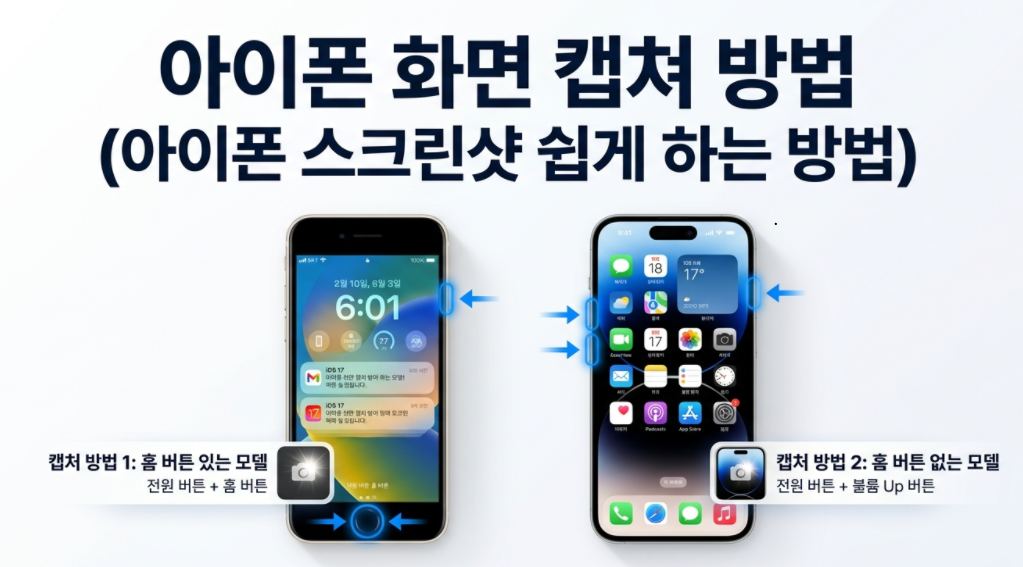
아이폰은 모델에 따라 화면 캡쳐 방법이 조금 다를 수 있습니다. 특히 홈버튼이 있는 아이폰과 없는 아이폰은 버튼 조합이 다르기 때문에 처음 사용하는 분들은 헷갈릴 수 있습니다. 이번 글에서는 아이폰 화면 캡쳐 방법을 모델별로 쉽게 정리해 보겠습니다.
1. 홈버튼 없는 아이폰 캡쳐 방법
아이폰 X 이후 모델부터는 홈버튼이 사라졌기 때문에 버튼 조합이 조금 달라졌습니다.
해당 모델
- 아이폰 X
- 아이폰 XR
- 아이폰 XS
- 아이폰 11 / 12 / 13 / 14 / 15 시리즈
캡쳐 방법
- 캡쳐할 화면 열기
- 측면 버튼 + 볼륨 위 버튼 동시에 누르기
- 화면이 깜빡이면 캡쳐 완료
캡쳐가 완료되면 화면 왼쪽 아래에 미리보기 이미지가 나타납니다. 이 이미지를 누르면 바로 편집하거나 공유할 수 있습니다.
2. 홈버튼 있는 아이폰 캡쳐 방법
아이폰 8 이하 모델은 홈버튼이 있기 때문에 다른 버튼 조합을 사용합니다.
해당 모델
- 아이폰 8
- 아이폰 7
- 아이폰 6
- 아이폰 SE (1세대)
캡쳐 방법
- 캡쳐할 화면 열기
- 전원 버튼 + 홈버튼 동시에 누르기
- 화면이 깜빡이면 캡쳐 완료
이 방법은 오래된 아이폰 모델에서 사용하는 기본 캡쳐 방식입니다.
3. AssistiveTouch로 화면 캡쳐하는 방법
버튼 사용이 불편한 경우에는 AssistiveTouch 기능을 이용해 화면 캡쳐를 할 수도 있습니다.
설정 방법
- 설정 앱 실행
- 손쉬운 사용 선택
- 터치 메뉴 이동
- AssistiveTouch 활성화
캡쳐 방법
- AssistiveTouch 버튼 터치
- 기기 선택
- 더 보기 선택
- 스크린샷 선택
이 방법은 물리 버튼을 사용하지 않고도 캡쳐할 수 있어서 편리합니다.
아이폰 캡쳐 이미지 저장 위치
아이폰에서 캡쳐한 이미지는 자동으로 사진 앱에 저장됩니다.
확인 방법
- 사진 앱 실행
- 앨범 메뉴 선택
- 스크린샷 폴더 확인
이 폴더에는 지금까지 찍은 모든 스크린샷이 저장됩니다.
아이폰 스크린샷 활용 팁
아이폰 화면 캡쳐 기능은 단순히 이미지를 저장하는 것 외에도 다양한 용도로 활용할 수 있습니다.
- 중요한 메시지 기록
- 인터넷 정보 저장
- 결제 내역 보관
- 지도 위치 공유
특히 업무나 온라인 쇼핑을 할 때 화면 캡쳐 기능을 활용하면 필요한 정보를 빠르게 저장할 수 있습니다.
정리
아이폰 화면 캡쳐 방법은 모델에 따라 다음과 같이 사용할 수 있습니다.
- 홈버튼 없는 아이폰 : 측면 버튼 + 볼륨 위 버튼
- 홈버튼 있는 아이폰 : 전원 버튼 + 홈버튼
- AssistiveTouch : 버튼 없이 캡쳐 가능
아이폰 기본 기능만 잘 활용해도 필요한 화면을 빠르게 저장할 수 있습니다. 스마트폰을 사용하면서 꼭 알아두면 좋은 기능 중 하나입니다.
다음 글에서는 많은 사람들이 자주 검색하는 스마트폰 저장공간 늘리는 방법을 쉽게 정리해 보겠습니다. 📱
You have not enough Humanizer words left. Upgrade your Surfer plan.